התקנת AnyDesk
מדריך למערכת החדשה (macOS Ventura/Sonoma)
שלב 1 מתוך 6
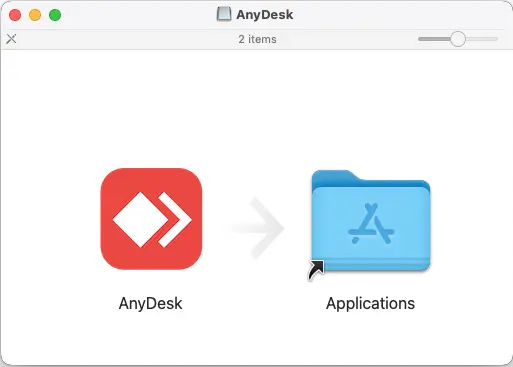
הורדה והתקנה
לחץ כאן להורדת התוכנה 📥⚠️ לא ללחוץ פעמיים! יש לגרור את הסמל.
לאחר פתיחת הקובץ שהורדת, גרור את הסמל האדום לתוך התיקייה הכחולה:
שלב 2 מתוך 6
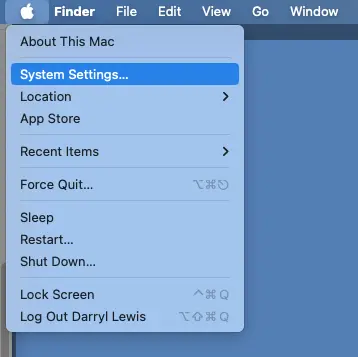
פתיחת הגדרות המערכת
1. פתח את AnyDesk.
2. לחץ על סמל התפוח בפינה העליונה.
3. בחר System Settings (הגדרות מערכת).
2. לחץ על סמל התפוח בפינה העליונה.
3. בחר System Settings (הגדרות מערכת).
שלב 3 מתוך 6
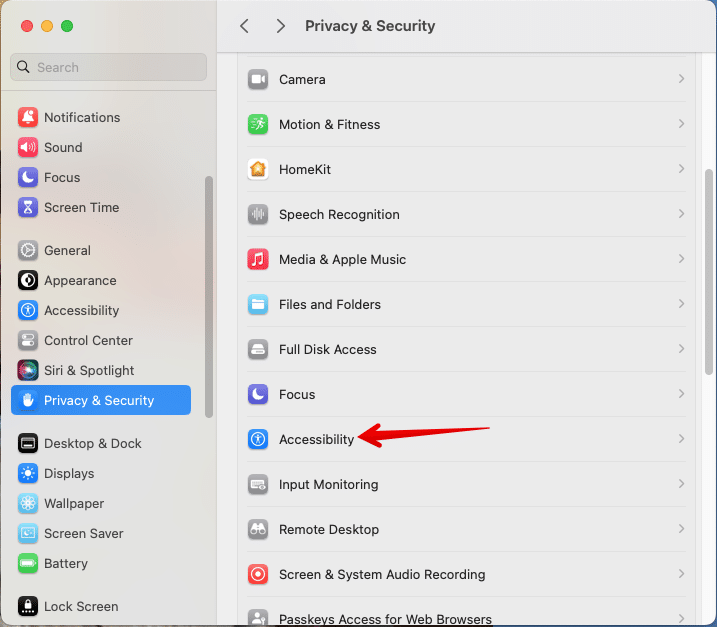
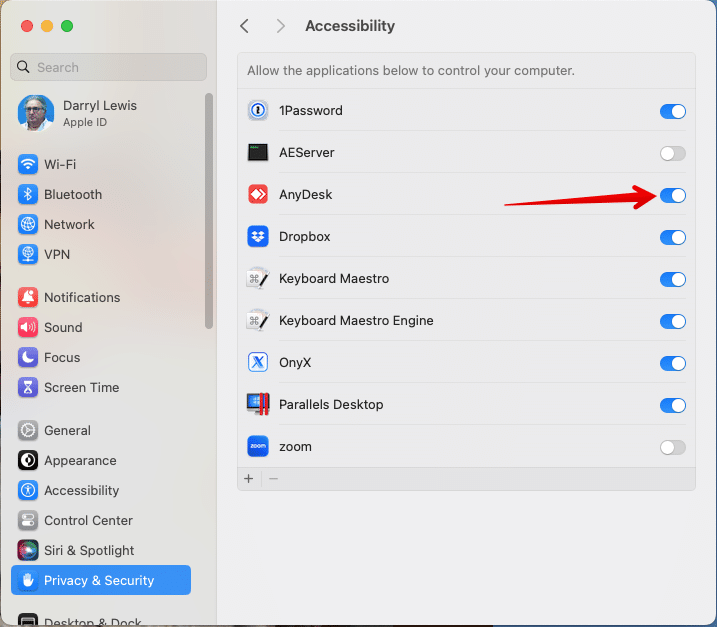
אישור נגישות (Accessibility)
בתפריט ההגדרות, לחץ על Privacy & Security.
לאחר מכן בחר ברשימה את Accessibility.
לאחר מכן בחר ברשימה את Accessibility.
1. לחץ על Accessibility
2. הפעל את המתג ליד AnyDesk (סיסמה תידרש)
שלב 4 מתוך 6
אישור הקלטת מסך (Screen Recording)
חזור אחורה לתפריט הראשי של Privacy & Security.
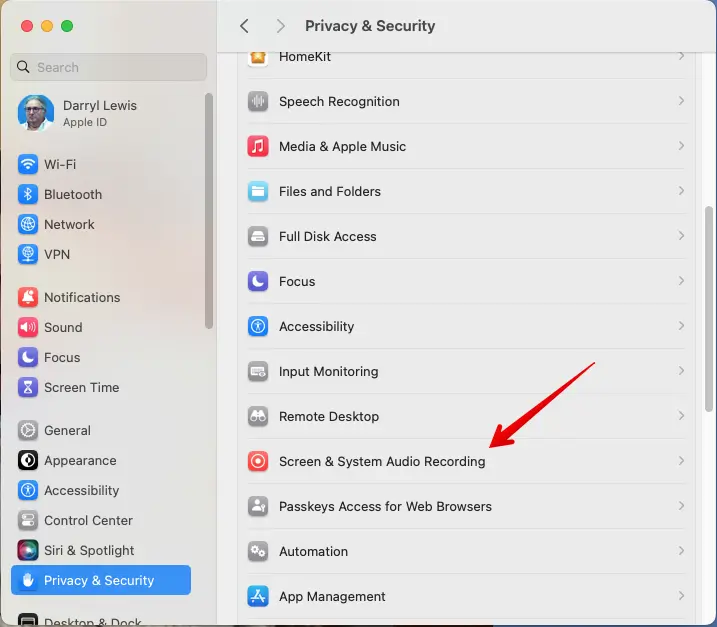
גלול למטה ולחץ על Screen & System Audio Recording.
גלול למטה ולחץ על Screen & System Audio Recording.
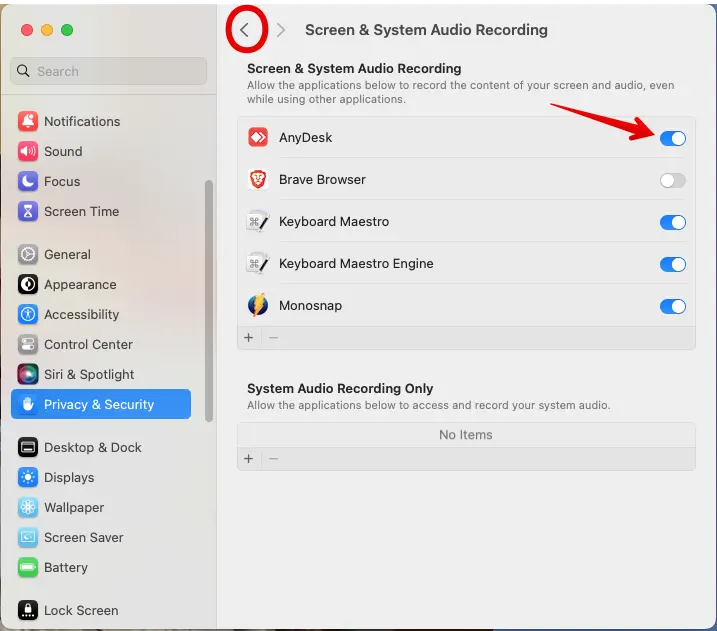
1. לחץ על Screen Recording
2. הפעל את המתג (ואשר יציאה ופתיחה מחדש)
אם המחשב שואל "Quit & Reopen" - לחץ על הכפתור הזה!
שלב 5 מתוך 6
גישה לדיסק (Full Disk Access)
כדי שנוכל להעביר קבצים:
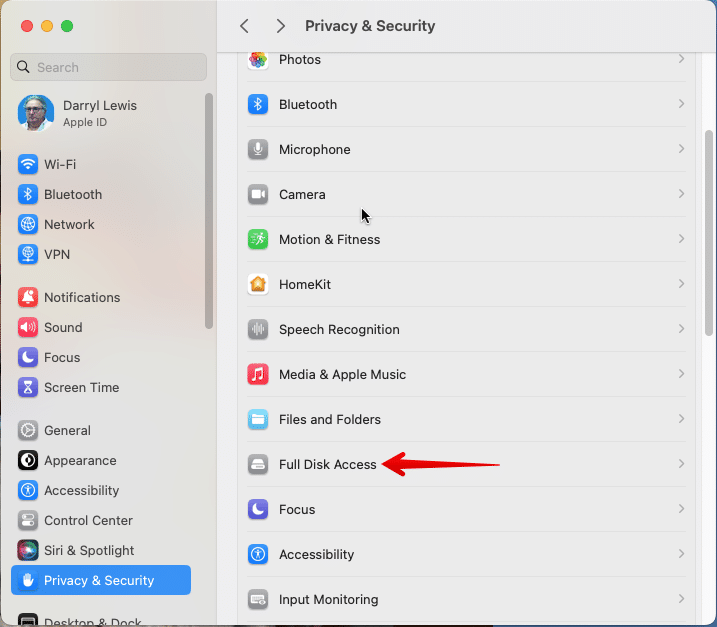
חזור אחורה שוב, ובחר Full Disk Access.
חזור אחורה שוב, ובחר Full Disk Access.
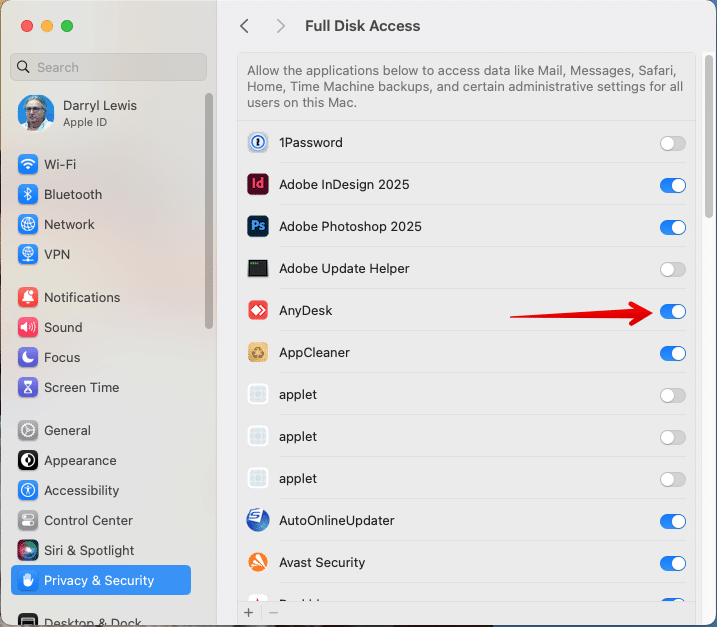
1. בחר Full Disk Access
2. הפעל את המתג של AnyDesk
סיום
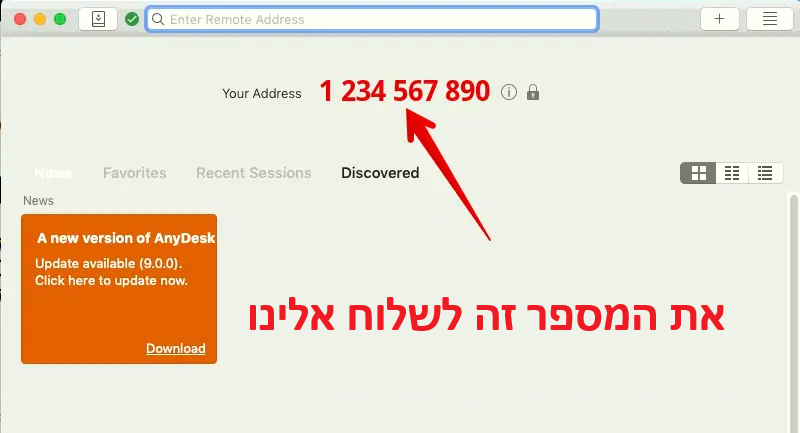
הכל מוכן!
חזור לתוכנת AnyDesk. כעת לא אמורים להיות פסים אדומים.
שלח לנו את המספר המופיע במסך:
שלח לנו את המספר המופיע במסך: